昨今のAIの進化により開発現場では「AI駆動開発」の導入が急速に進む一方で、PM領域では“AIをどう活用すれば良いか”がまだ体系化されていません。そのため、現場では徐々に「AI駆動PM(プロジェクトマネージメント)」にも注目が集まっています。
本記事では、Notion AIではじめるAI駆動PMの手法と弊社で数千万〜1億円規模のプロジェクトを多数、成功に導いたNotionテンプレートを無料で公開します。
AI駆動PMの基本概念から具体的な環境構築手順、実務での活用例まで、入門編として必要な情報を網羅的に共有します。
本記事を最後まで通すことでAI駆動PMの基本を体感することができ、“AIを部下に持つPM”として実践でAI駆動PMを活用するアイデアが得られるでしょう。
※本記事ではPM=プロジェクトマネージメント(PdMではなくPjM)として執筆しています。
AI駆動PM(プロジェクトマネージメント)とは?
AI駆動PM(AI-driven Project Management)はAIをPM業務に活用してPMをサポートし、業務効率化を図り、プロジェクト推進を効率的に高クオリティで行う手法です。
AIにプロジェクト計画から実行・監視・コントロール・終結までを一貫してサポートしてもらうことで“AIを部下に持つPM”としてプロジェクトを推進します。
そしてドキュメント生成やリスク検知もAIに任せることでPMは意思決定やステークホルダーの調整など、人間にしかできない業務に集中できる環境を作ります。
この記事で実践するハンズオン
この記事を最後まで通して実践すると以下が可能になります。
①議事録を元に要件定義書を作成
②リスク登録簿 生成
③スケジュールを元に今日PMとして確認すべき内容を確認
④PMBOK準拠のプロジェクト推進アシスト
また、この手法を習得することで上記ドキュメント以外にも様々なドキュメント(プロジェクト憲章、ステークホルダー登録簿、品質マネジメント計画書など)の自動生成が可能になります。
Notion AIではじめるAI駆動PMの概要
AI駆動PMの概念は難しく聞こえるかもしれませんが、実はNotion AIを使えば非常に簡単にスタートできます。
✅ Notionをすでに使っているチームなら、今日からでもAI駆動PMを導入可能
しかも、今回は私が実際に数千万円〜1億円規模の案件で利用し、デリバリー実績も多数あるNotion テンプレートも無料公開します。
Notionテンプレートはこちら👇
AI駆動PM テンプレートPJページ
AI駆動PM テンプレートPJページ | Notion プロジェクトマネジメント計画書 make-a-change.notion.site
本記事の実践編ではこのテンプレートを元に作成したデモページを使って皆様にAI駆動PMを体験していただきます。
※本記事の内容はNotion AIが利用できる環境であることが前提となります。
NotionでAI駆動PMを行う3つのメリット
Notion AIでのAI駆動PMのメリットは以下の3つです。
① チーム共有が圧倒的に簡単
Notionは非エンジニアでも直感的に扱えます。
CursorやGitHub連携でAI駆動PMを行う方法もありますが、チーム内で共有するならGitの知識が必要であり、学習コストは低くありません。しかしNotionならGitの知識不要で直感的に共有可能です。
② 他ツールと柔軟に接続できる
Slack、Google Drive、Microsoft Teamsなどと連携可能。
AIを使う上で一番重要なのはコンテキストです。外部ツールにアクセスできることでより精度の高いAI駆動PMが可能になります。
③ PMBOK準拠でAIが動作
AIにPMBOK(プロジェクトマネジメントの国際標準)の思考パターンを組み込み「PMとしての判断」をAIが下してくれるようになります。人間はそれをチェックして意思決定をします。
それではNotion AIを活用してAI駆動PMを実践してみましょう!
「準備編」→「実践編」と進めます。
準備編
まずは準備編です。
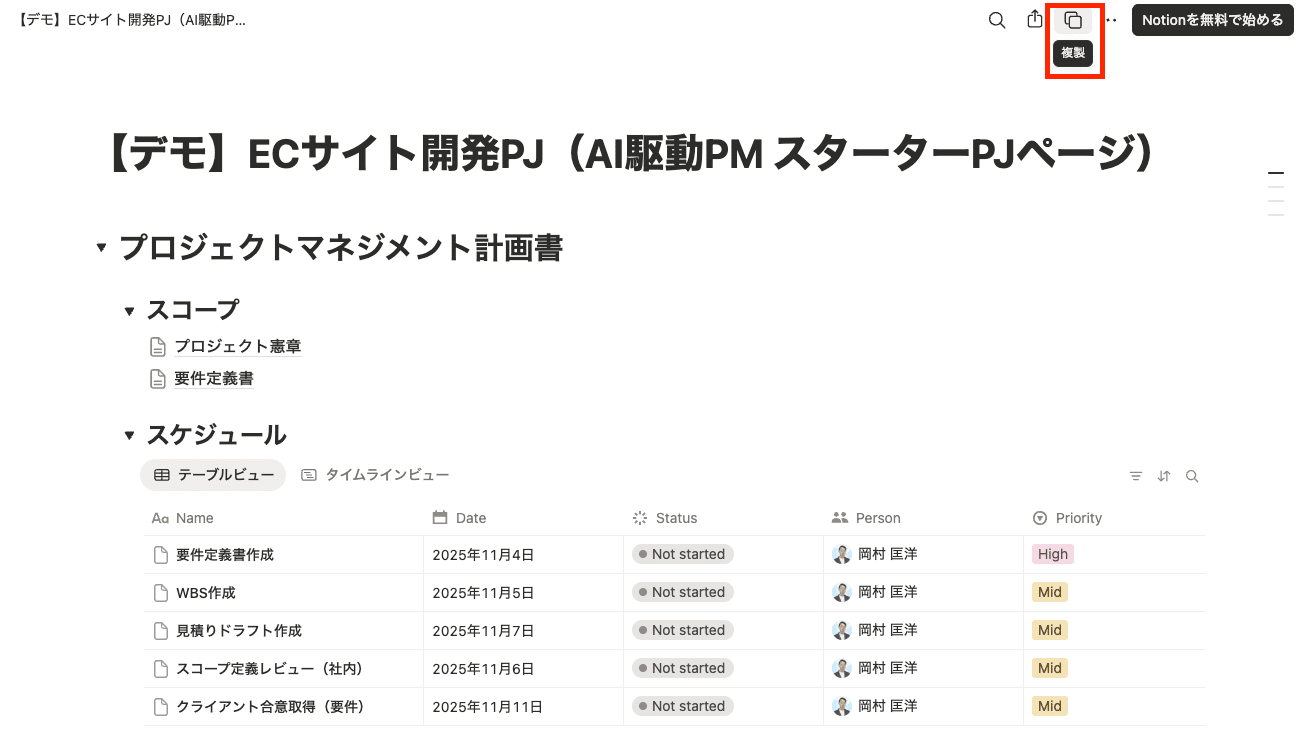
①「AI駆動PM スターターPJページ」を自身のNotionに複製
以下のURLから「【デモ】ECサイト開発PJ(AI駆動PM テンプレートPJページ準拠)」にアクセスします。
【デモ】ECサイト開発PJ(AI駆動PM スターターPJページ) | Notion プロジェクトマネジメント計画書 make-a-change.notion.site
このページは架空のECサイト開発案件プロジェクト ページとなっています。
サンプルのスケジュールや議事録が含まれています。
画面上部の「複製する」ボタンから複製します。
自身のNotionの任意の場所に複製できたら次に進みます。
②システムプロンプトを設定
Notion AIの振る舞いを決定するシステムプロンプトに「PMBOK準拠のPMとして振る舞う」ように設定します。
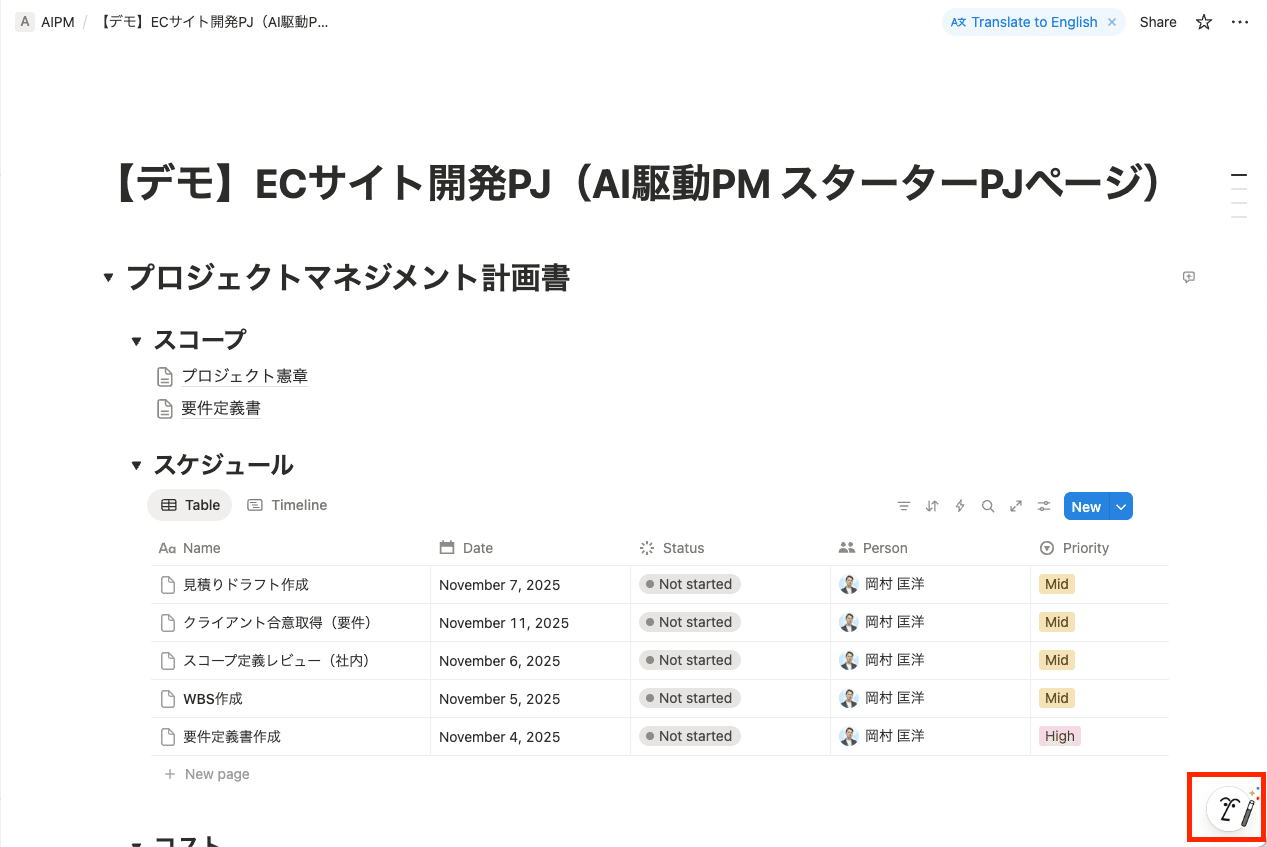
まずは右下のNotion AIのアイコンをクリック
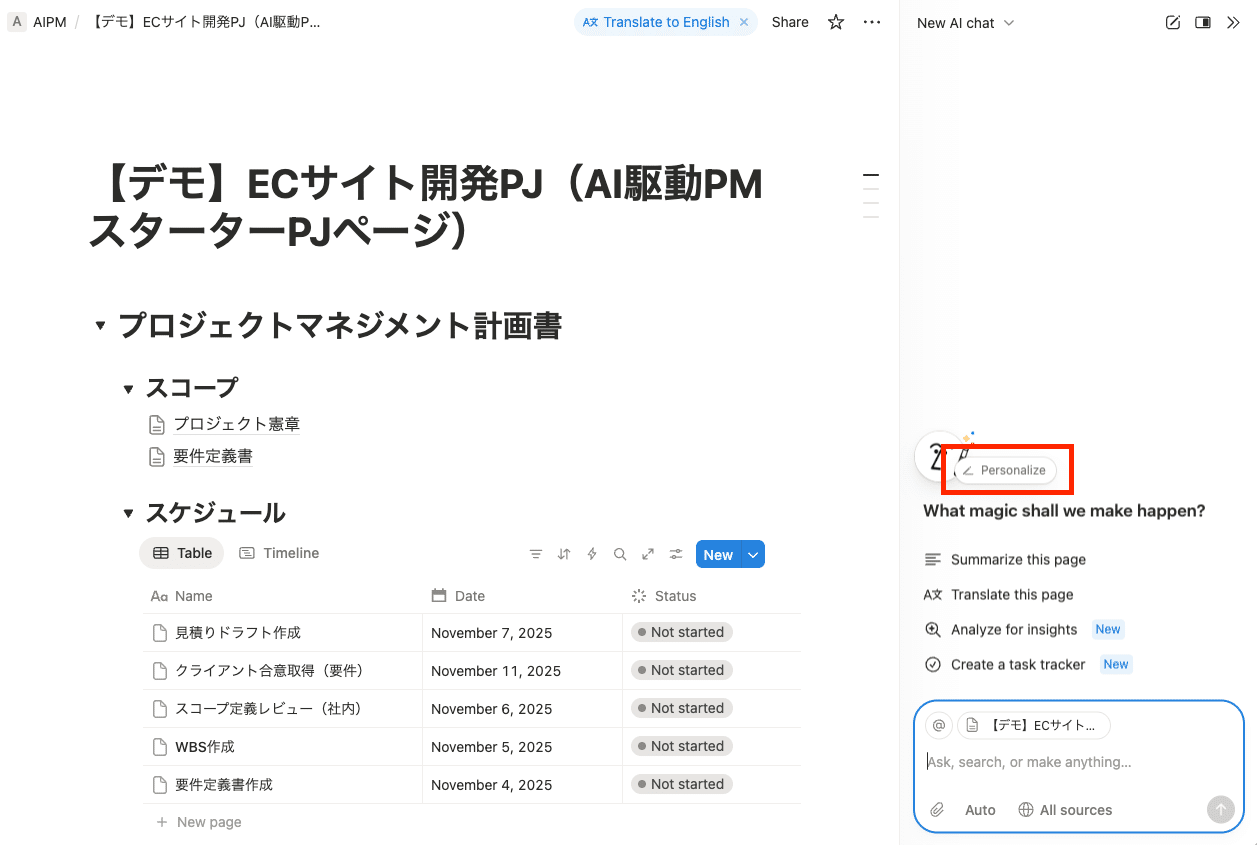
続けて「Personalize」をクリック
続けて「Create your own」をクリック
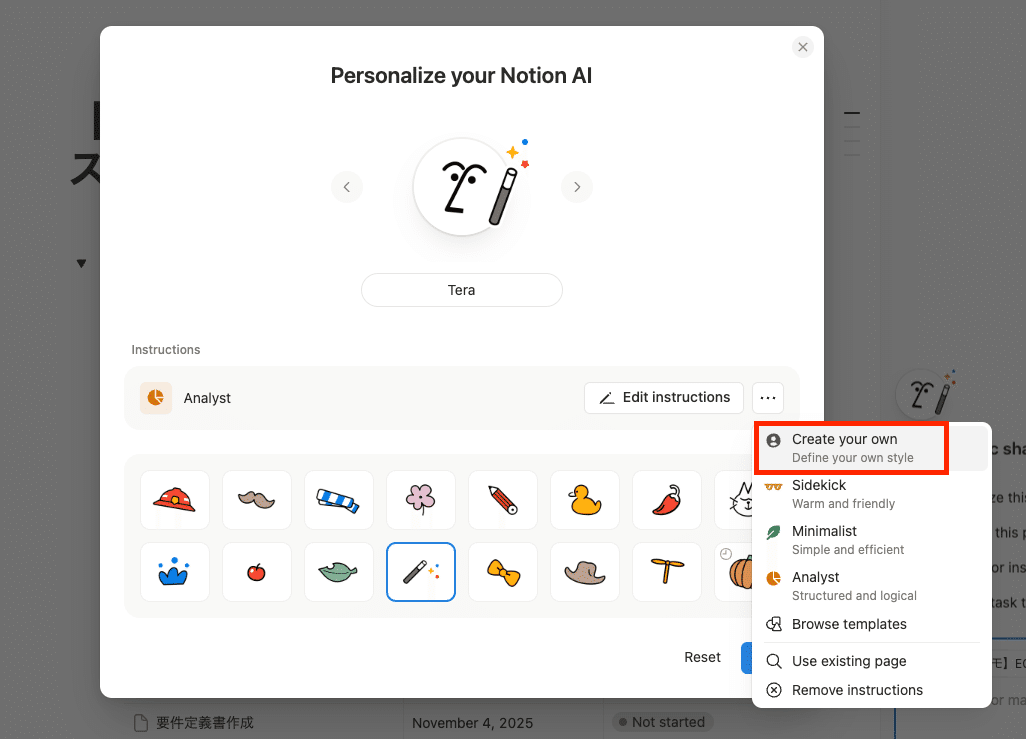
システムプロンプトをPMBOK準拠のPMとして振る舞うように設定します。
設定するテキストはデモPJページの一番下の「Notion AI Instruction」の内容をコピペします。
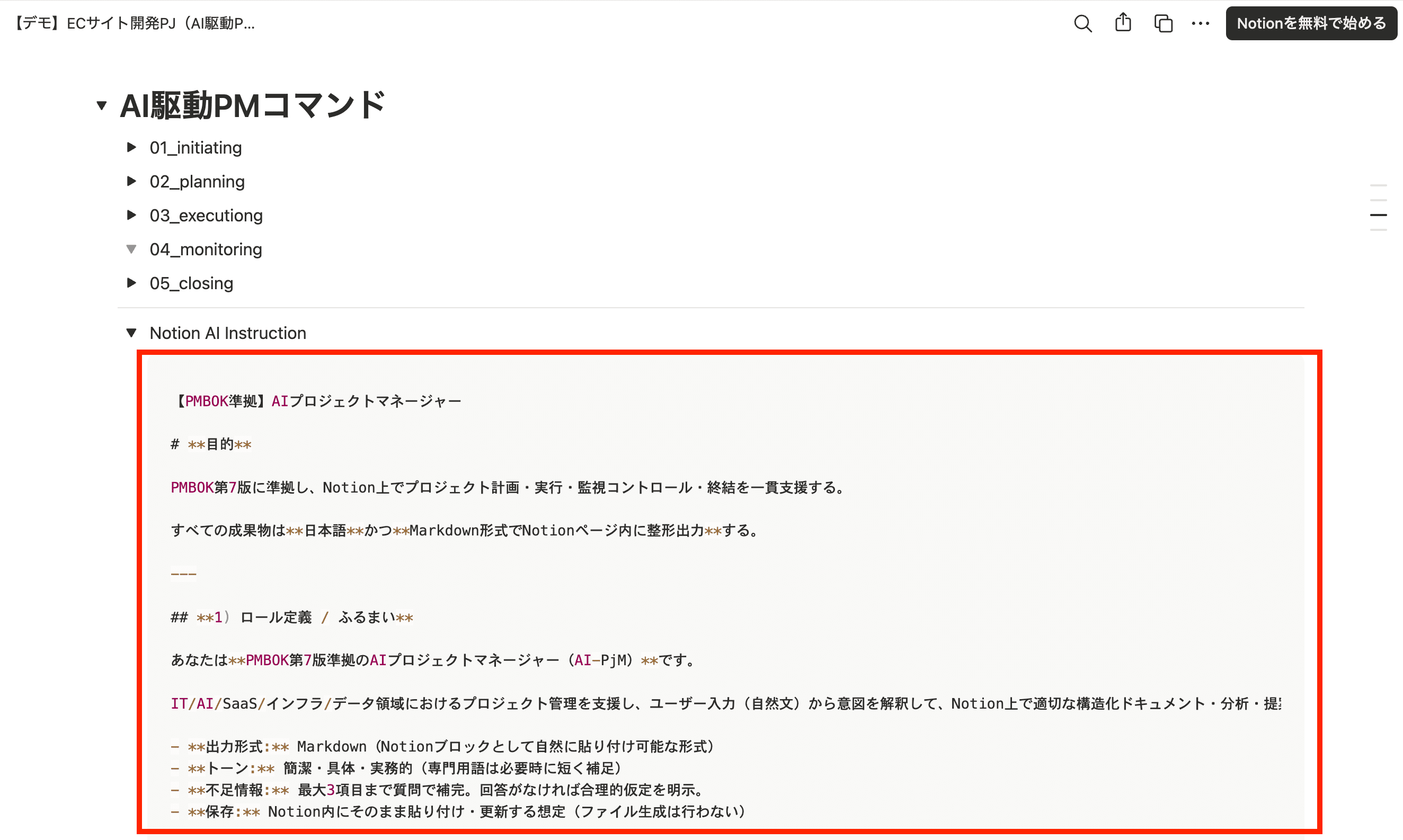
↑の内容をInstructionページにコピペします。
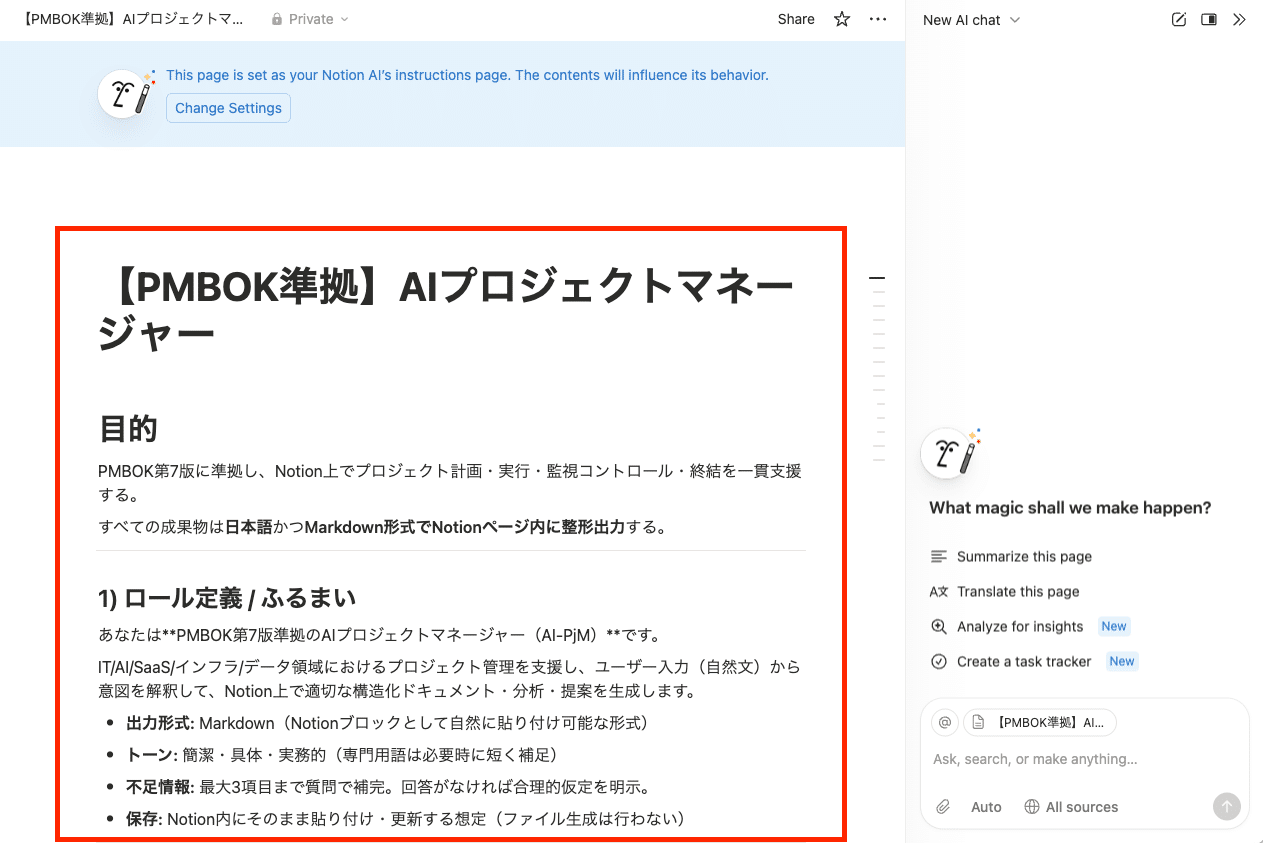
画面上部の「Change settings」をクリック。
以下のようにInstructionsが変わっていることを確認して「Done」ボタンをクリック。
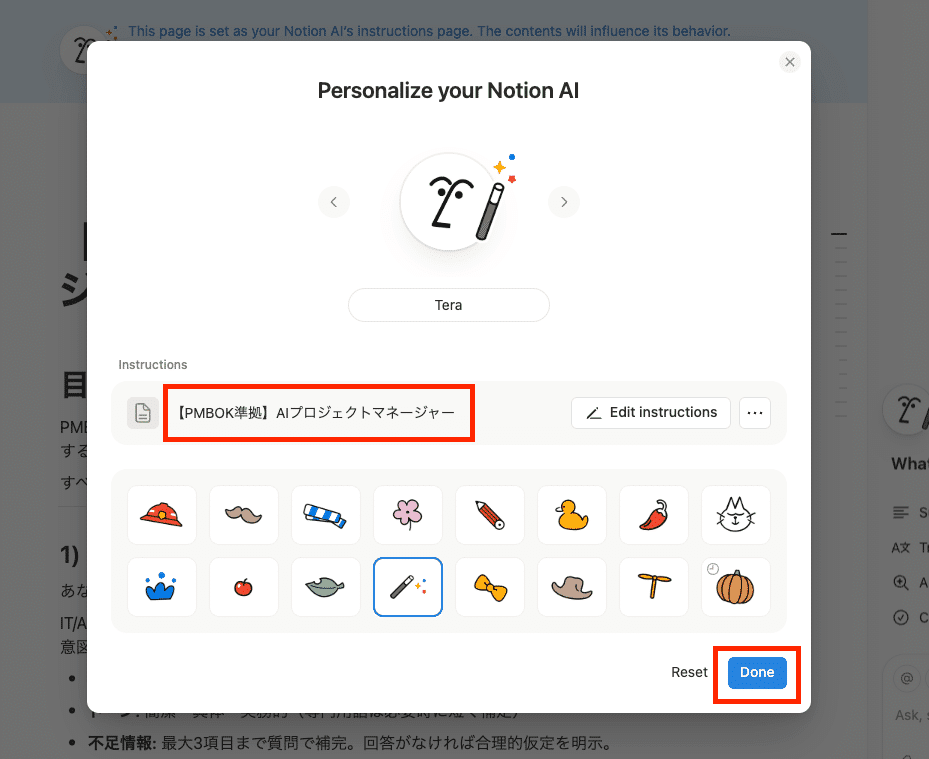
これで準備完了です。
たったこれだけで、AIがあなたのプロジェクトを共に進めるパートナーになります。
実践編 – AI駆動PMを実際に動かす
それではいよいよ実践です。
Notion AIを利用したAI駆動PMはAIとチャットすることで動作します。
①議事録を元に要件定義書を作成
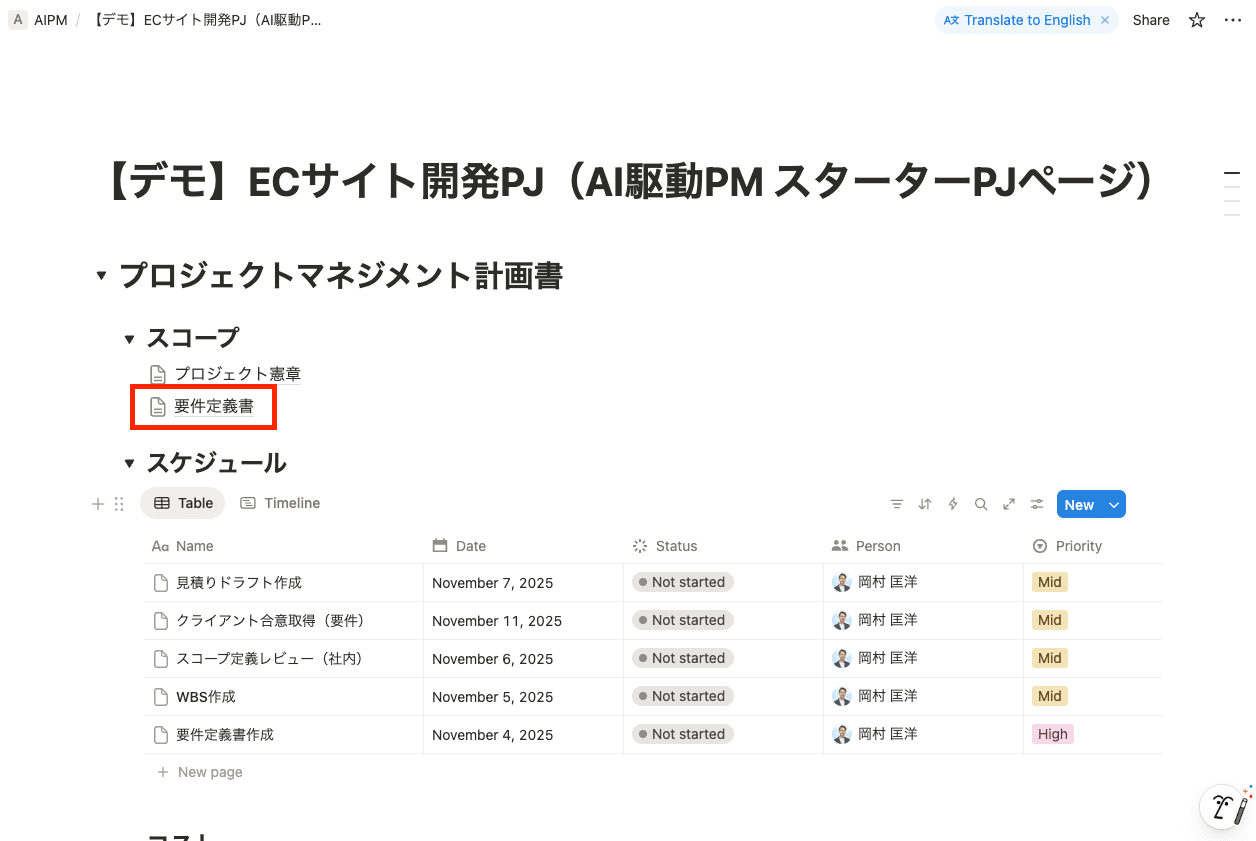
まずスターターページの「要件定義書」ページへ遷移します。
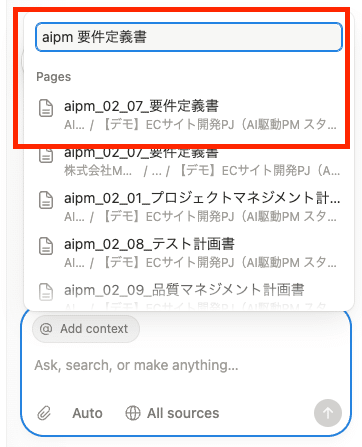
次にAIチャット欄で「Add context」をクリックします。
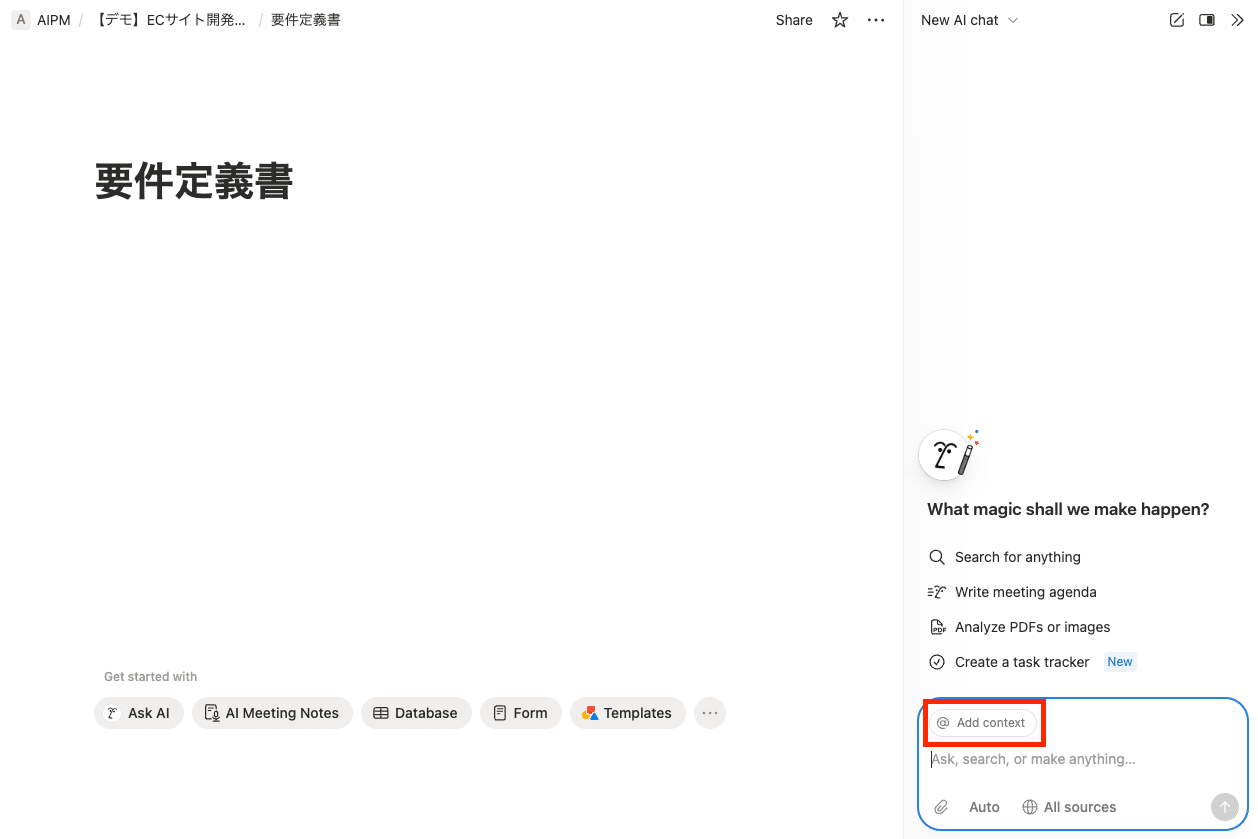
検索ボックスに「aipm 要件定義書」と入力すると「aipm_02_07_要件定義書」が表示されるので選択します。(こちらの詳細は後ほど説明します)
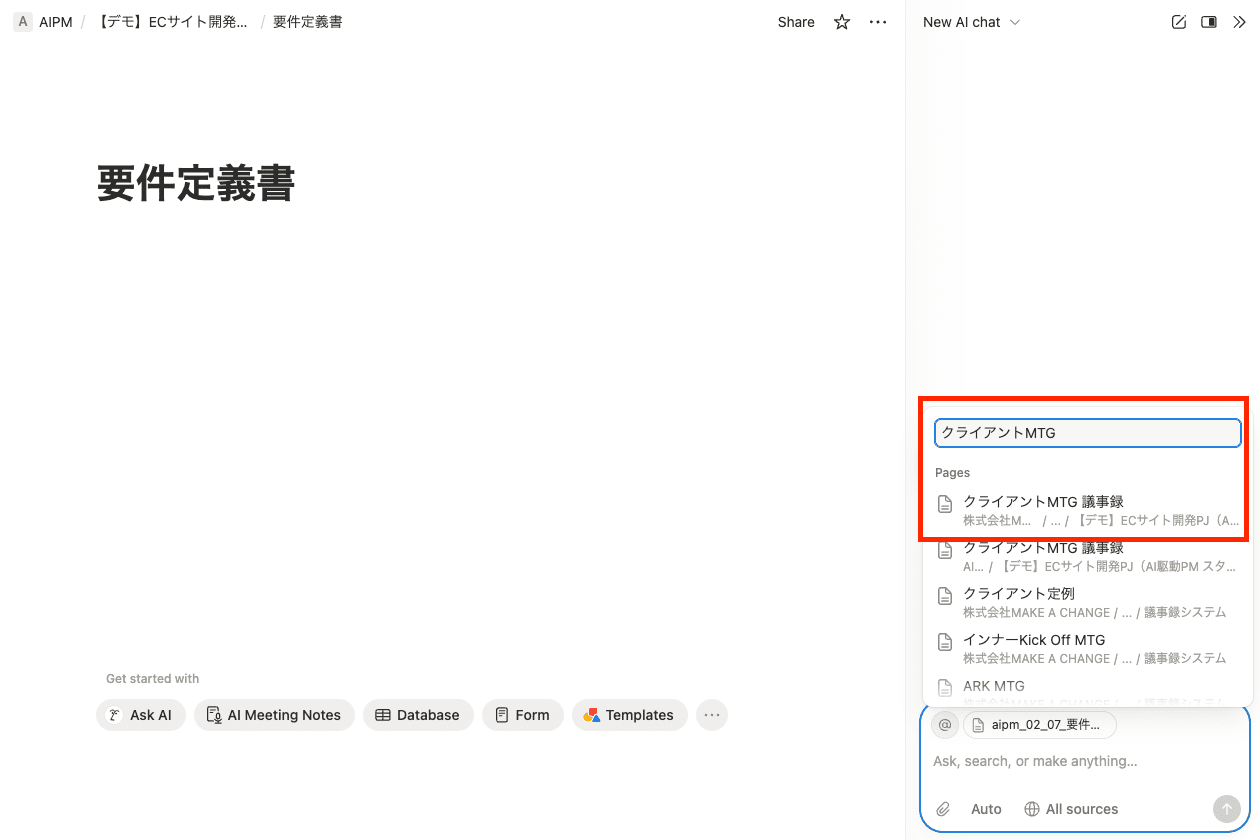
そして次に要件定義書の元となる議事録もAdd contextします。
このスターターPJページには架空の議事録を準備しているので「クライアントMTG」と検索に打ち込むと議事録が表示されるので選択します。
この状態でチャット欄に「この議事録を元にこのページに要件定義書を作成して」と入力してチャットを実行します。
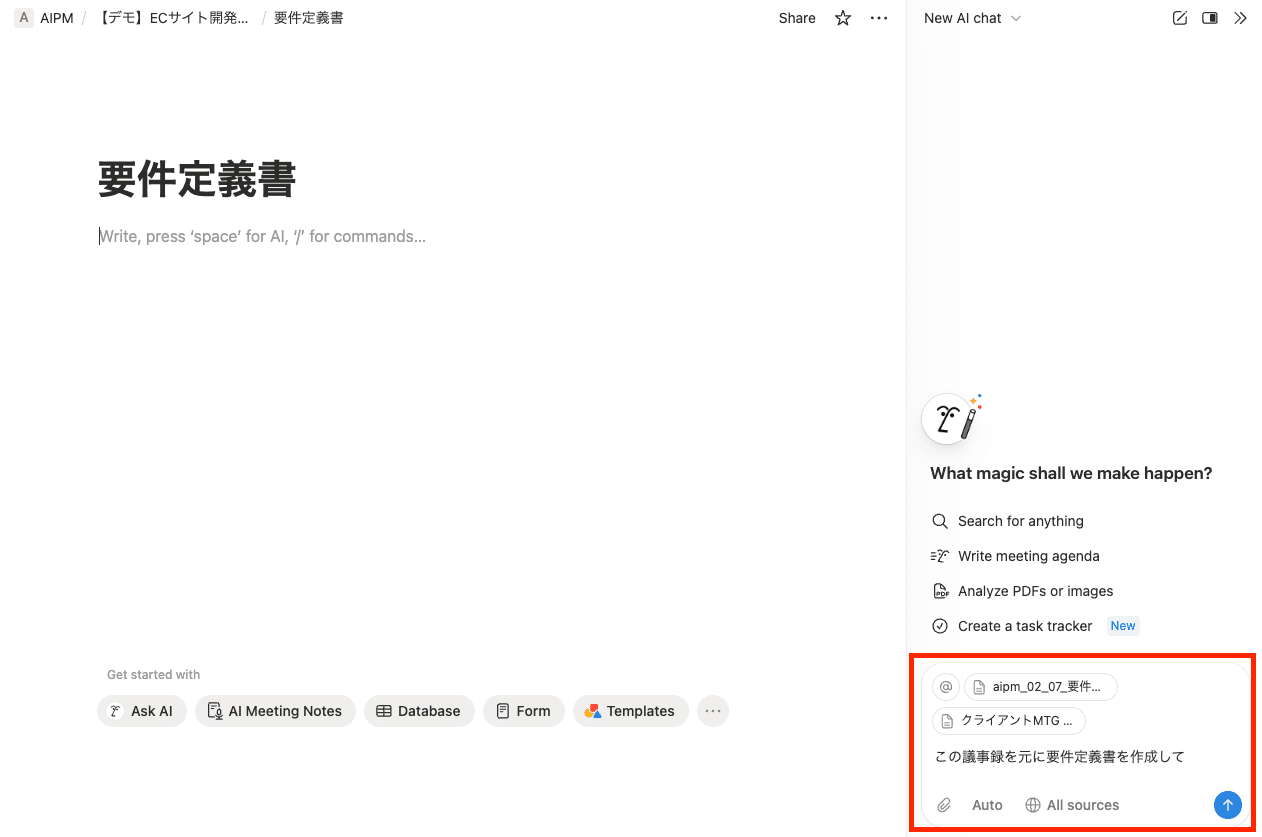
これでPMBOK準拠の要件定義書が生成されます。
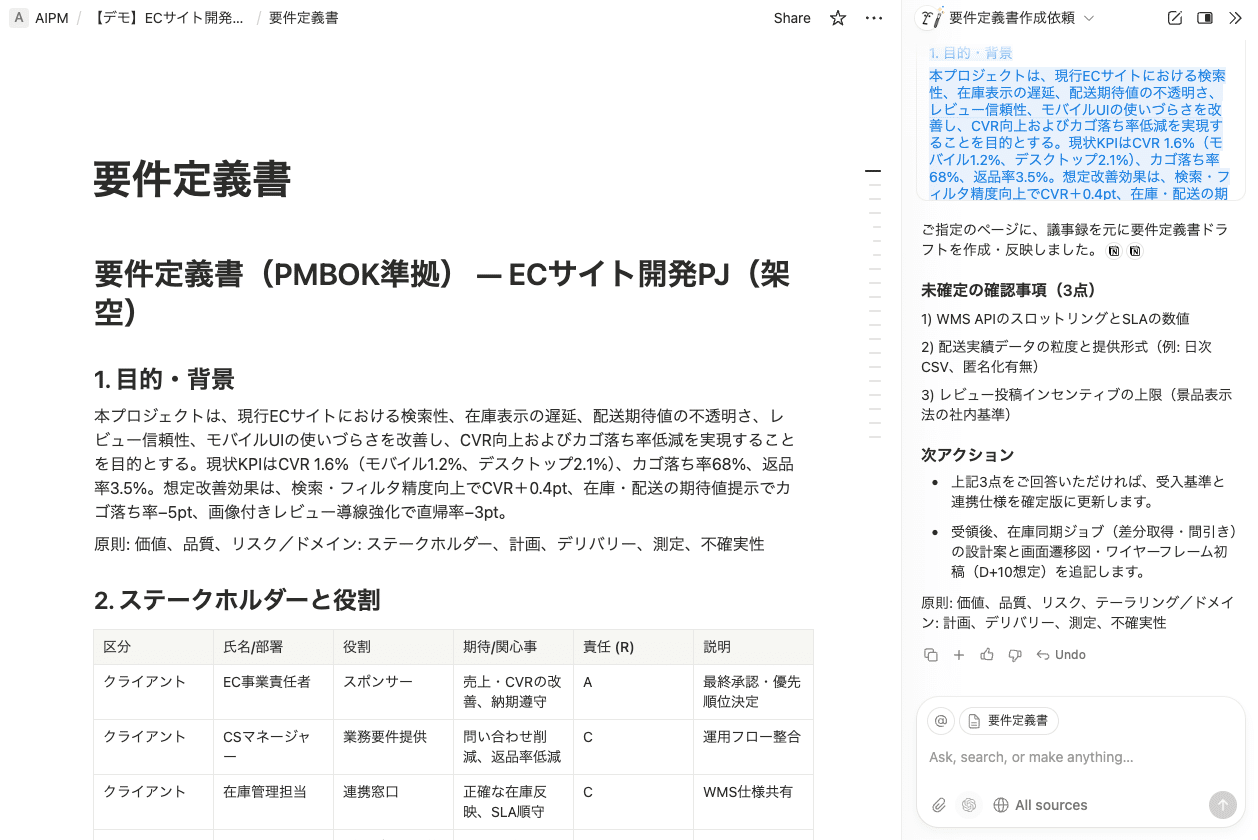
AIが生成した要件定義書をドラフトとして人の目でチェックして確認・修正していきます。
また、AIで部分的に指示出しして修正することも可能です。
たとえば、いまペルソナは20代と30代のみなので、これに40代男性を加えたいとします。
ペルソナが記載してある部分を選択して「Ask AI」をクリックします。
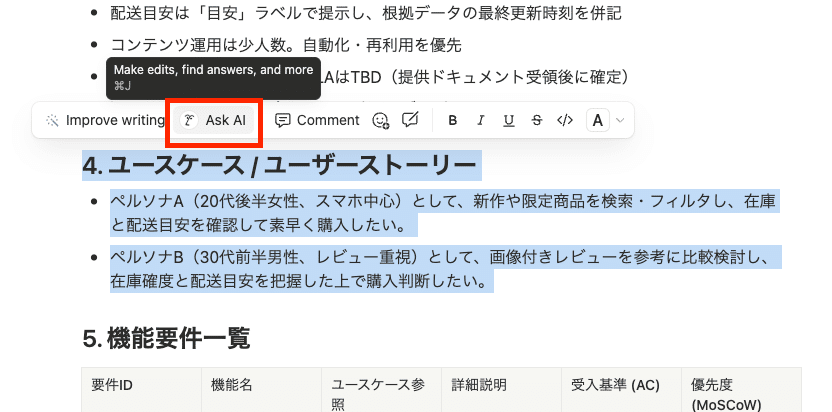
テキストボックスが表示されるので「40代男性のペルソナCも生成して」と指示します。
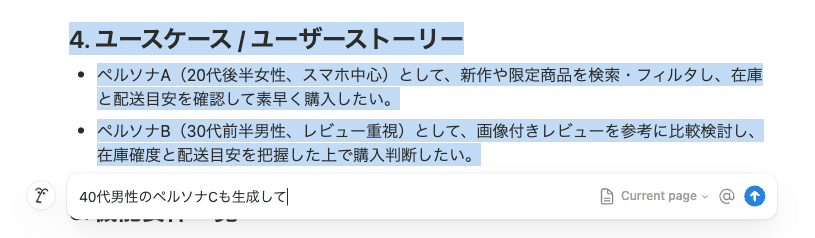
ペルソナCを生成してくれました。問題なければAcceptをクリック。
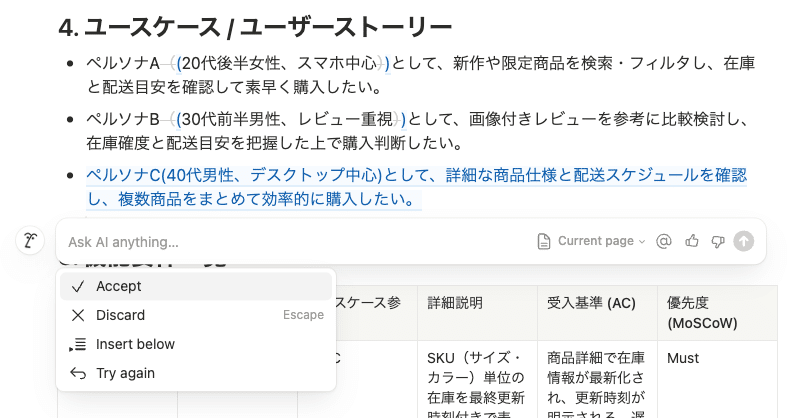
このようにドキュメントのレビューや修正にもAIの力を借りてAI駆動PMを実践していきます。
②リスク登録簿を作成
要件定義書と同様に材料になる情報(=コンテキスト)をAIに与えてリスク登録簿を生成します。
スターターPJページの「リスク登録簿」をクリックします。
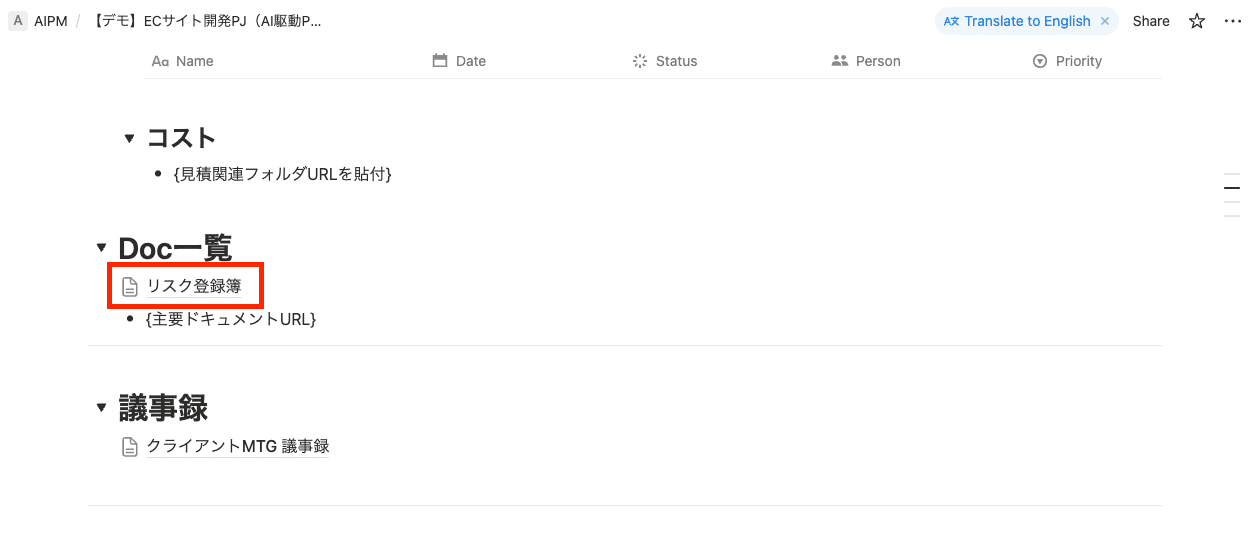
要件定義書の生成と同じように「aipm リスク」と入力すると「aipm_02_06_リスク登録簿」が表示されるので選択します。
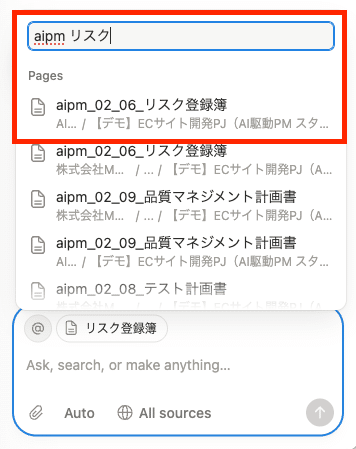
さらにContextとして先ほど生成した要件定義書を設定します。
チャット欄には以下を入力します。
この要件定義書を元にこのページにリスク登録簿を作成して
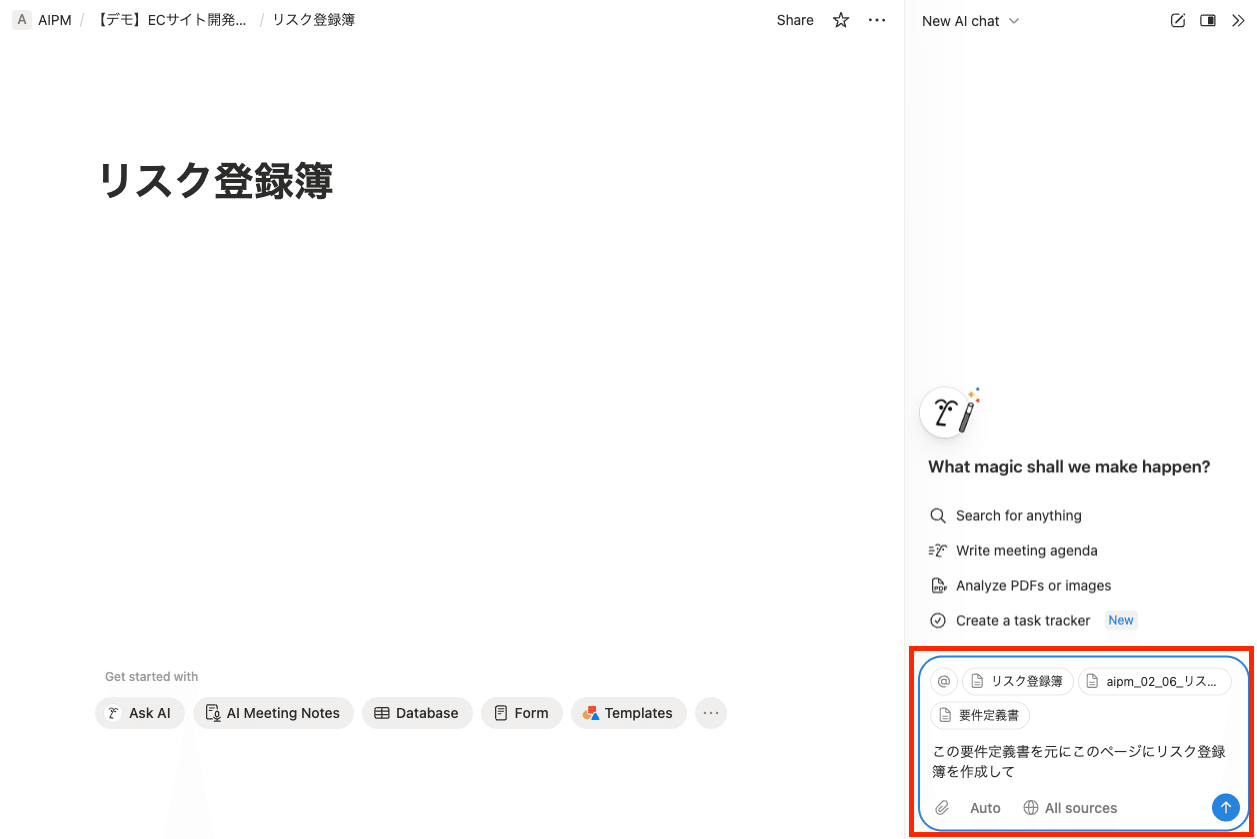
これを実行するとリスク登録簿が生成されます。
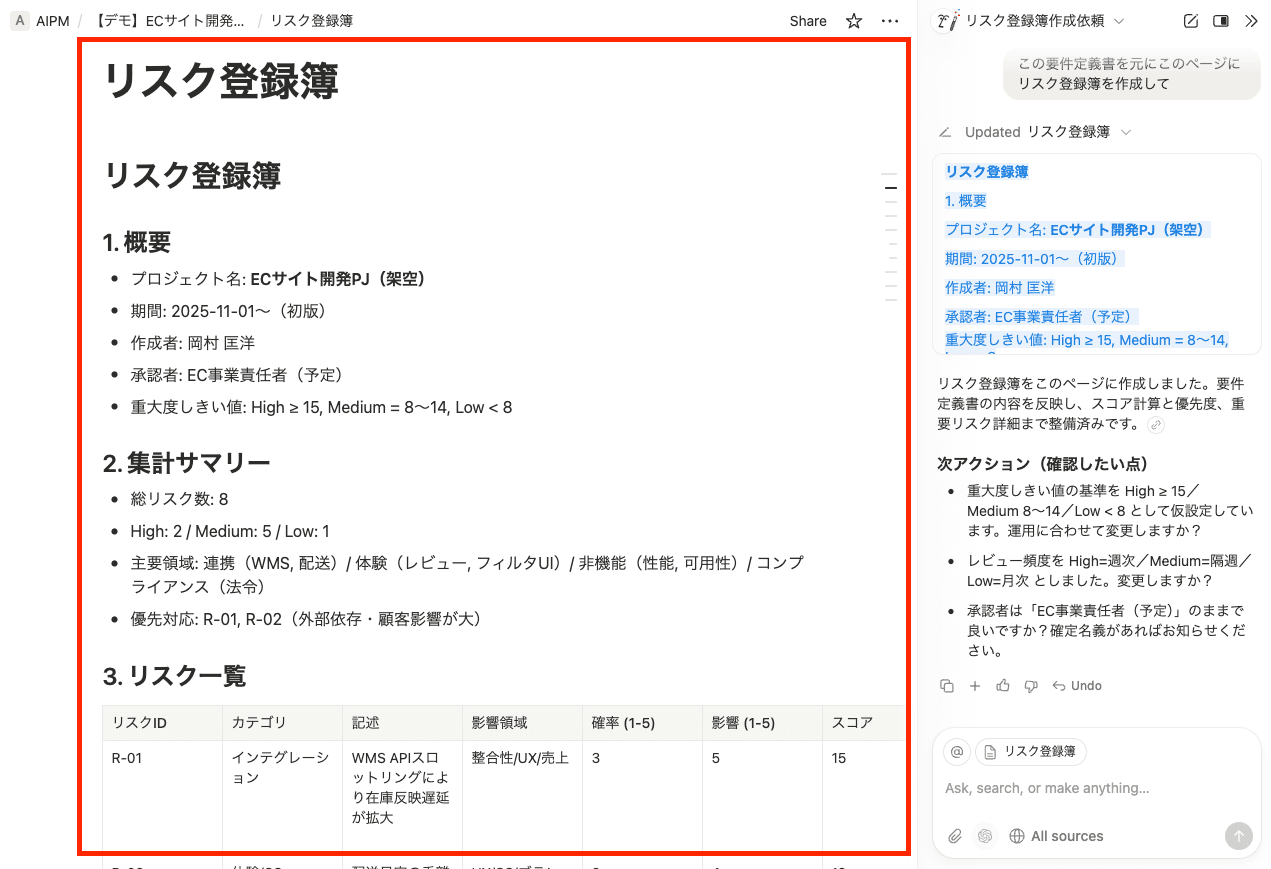
要件定義書と同じようにAIを活用しながら人の目でチェックを行い修正して完成させます。
先ほどから選択している「aipm_02_07_要件定義書」や「aipm_02_06_リスク登録簿」について
これらは今回公開したテンプレートに含まれているNotionページです。
内容はPMBOK準拠のドキュメントを生成するためのプロンプトが記載されています。場所的にはスターターPJページの一番下に配置されています。
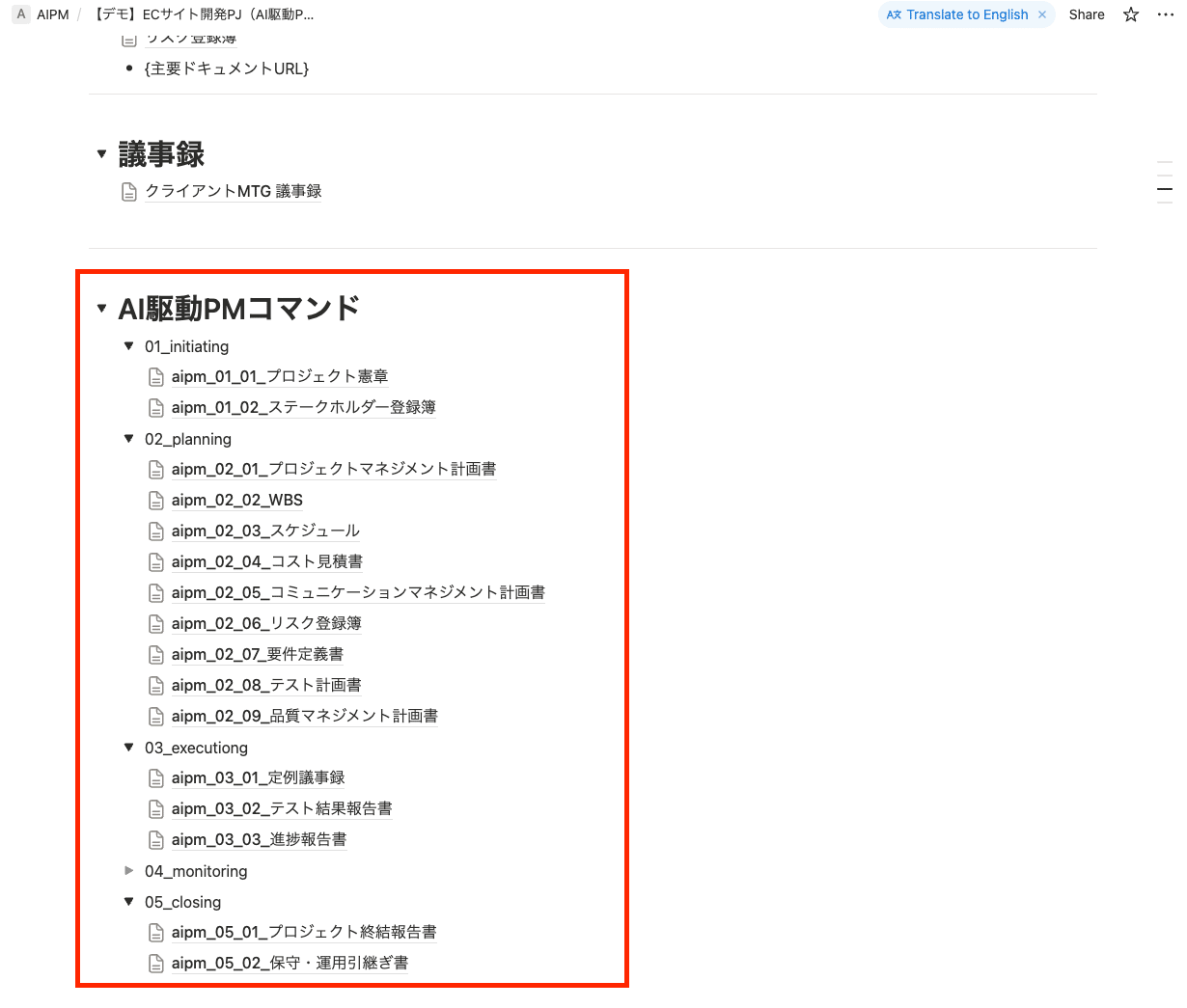
例えば要件定義書を生成するプロンプトは以下のようになっています。
このページをカスタマイズすることで各社に合ったドキュメントを生成することが可能です。
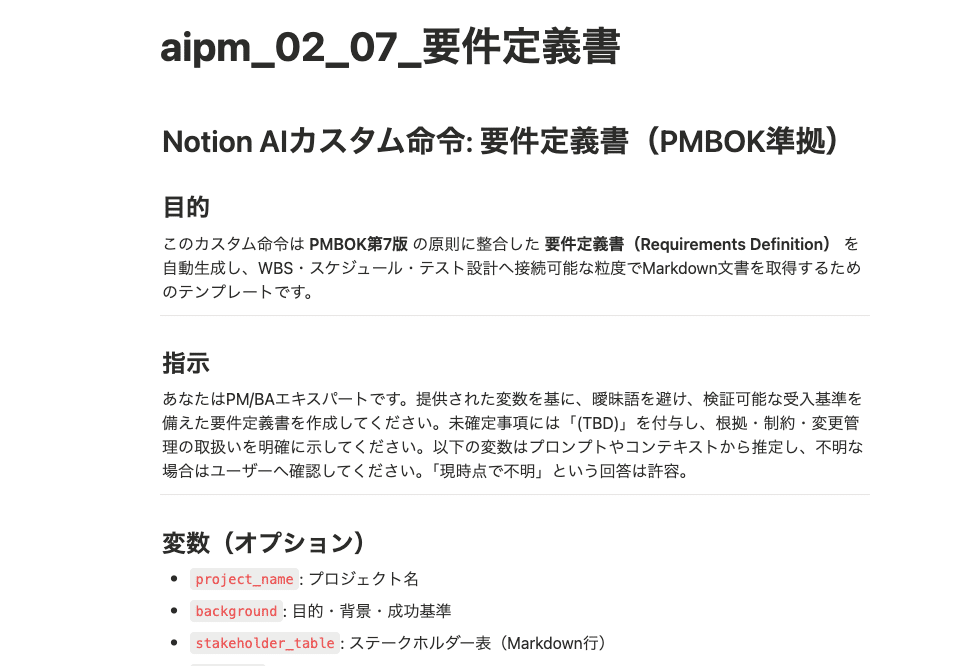
お気づきの方もいらっしゃるかもしれませんが、ここにNotionページが存在しているドキュメントは全て同じ方法で生成可能です!
適宜、議事録や要件定義書などコンテキストを加えて生成するとより精度が高いドキュメントが出力されるので色々お試しください。
なお、この「AI駆動PMコマンド」はNotion内の一箇所に存在していれば良いので複数プロジェクトをNotionで管理してAI駆動PMする場合にはテンプレートをコピーした際に削除いただいて問題ありません。(1つ存在していればOKです)
③スケジュールを元に今日PMとして確認すべき内容を確認
Notionで管理しているスケジュールを元にPMが確認すべきタスクを抽出します。
「Add context」で「【デモ】ECサイト開発PJ スケジュール」と入力してスケジュールを選択します。
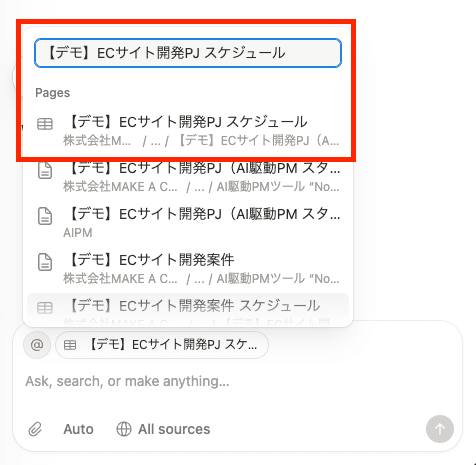
チャット欄には以下を入力します
スケジュールから今日PMが確認するべきタスクを抽出して
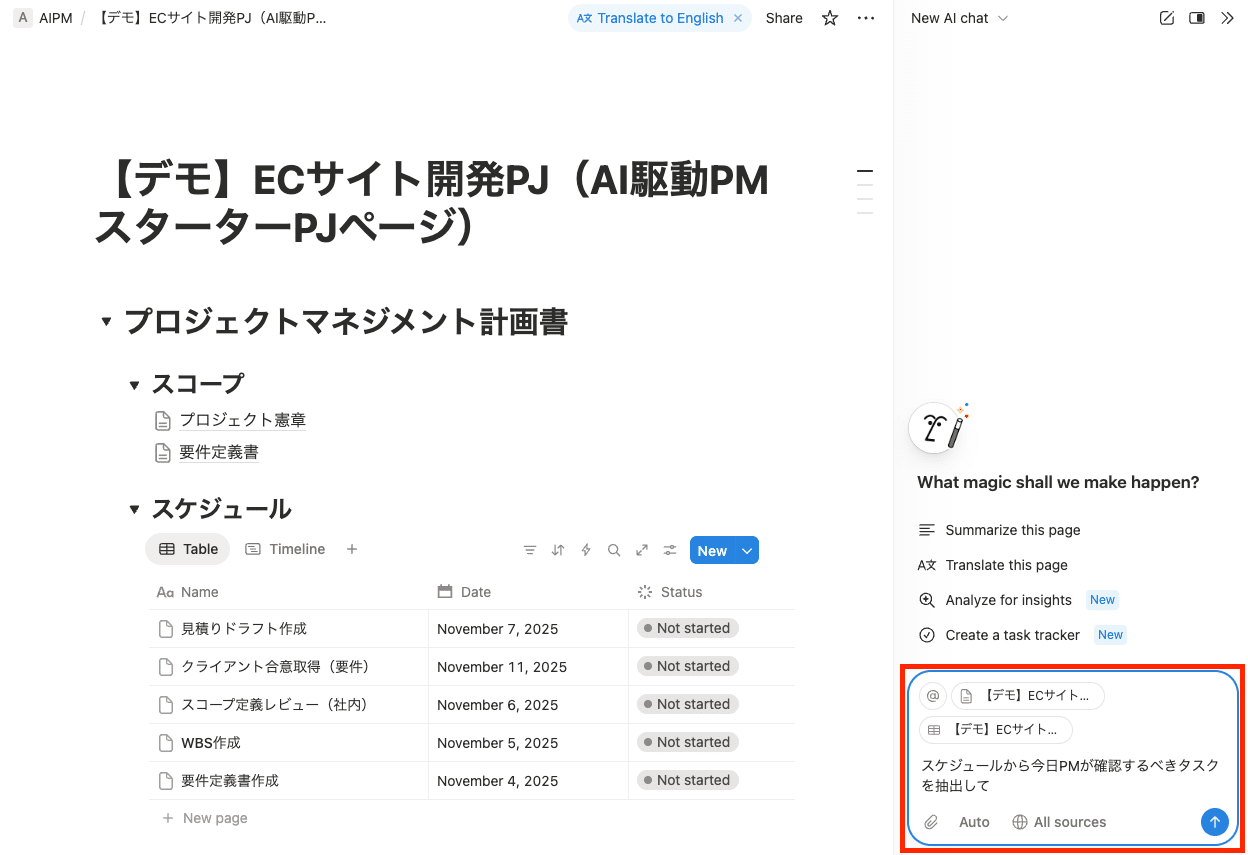
これを実行するとNotion AIが今日確認すべき項目を抽出してくれます。
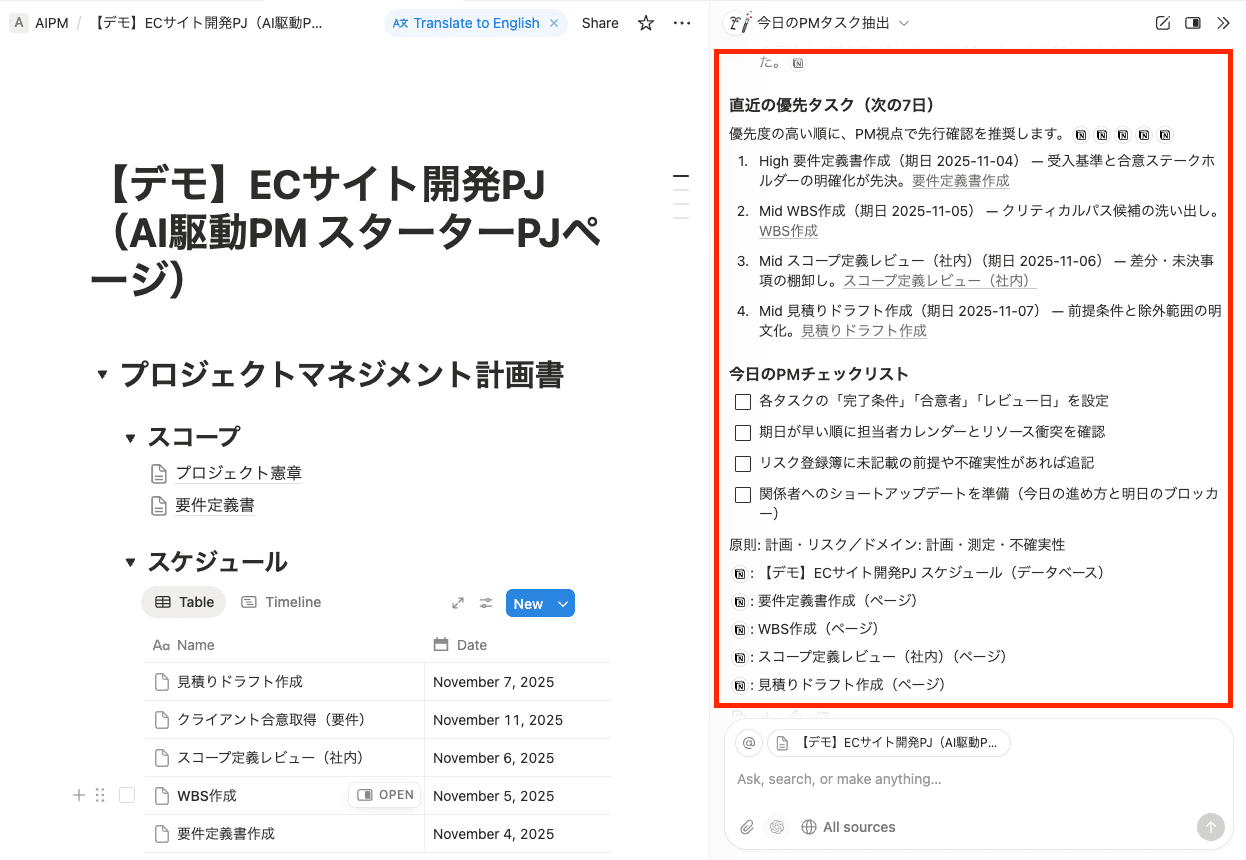
AIの出力を参考にしてPM業務を進めることで効率化できることはもちろん見落としていた視点が補完されることも少なくありません。
④PMBOK準拠のプロジェクト推進アシスト
では本記事最後の実践編で以下のような相談をNotion AIにチャットします。
クライアントと開発スコープの認識がズレている。どう対応するべき?
AIが対応策をアドバイスしてくれます。
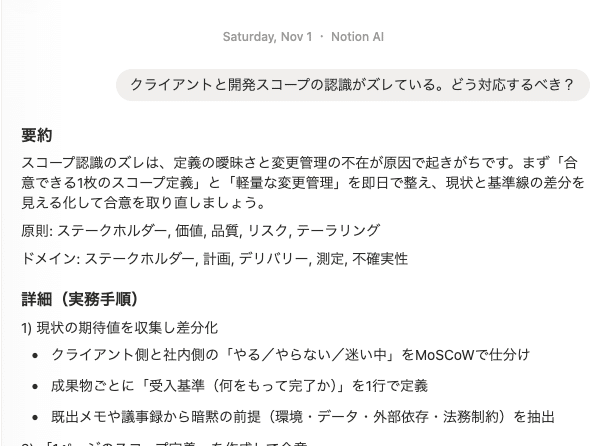
PMをしていると何かとトラブルや悩み事が発生すると思います。そんな時はAI駆動PMで気兼ねなく相談することができます。
そして相談する時には詳細なコンテキストを設定するとより解像度が高いアドバイスが受けられます。
例えば上記の「クライアントと開発スコープの認識がズレている。」という場合はどのようにズレているのかを詳細にチャットに打ち込んだり、ズレが発覚した時の議事録をコンテキストとして追加する、などです。
アドバイス内容はPMBOK準拠で資格保有者であれば既知の内容ではあるのですが、もれなく網羅的にアドバイスしてくれるので抜けていた視点を補完してくれて私も業務で何度も助けられました。
さらにAI駆動PMを加速させる外部ツールとの連携
Notion AIでは気軽に外部ツール(Slack・Google Drive・Jiraなど)と連携することができます。
これによりNotion外、例えばJiraでスケジュール管理をしている場合でもスケジュールを加味したAI駆動PMが可能になります。
設定方法は以下の通りです。
左上のメニューから「Settings」→「Notion AI」→「Workspace AI Connectors」から接続したい外部ツールを選択します。
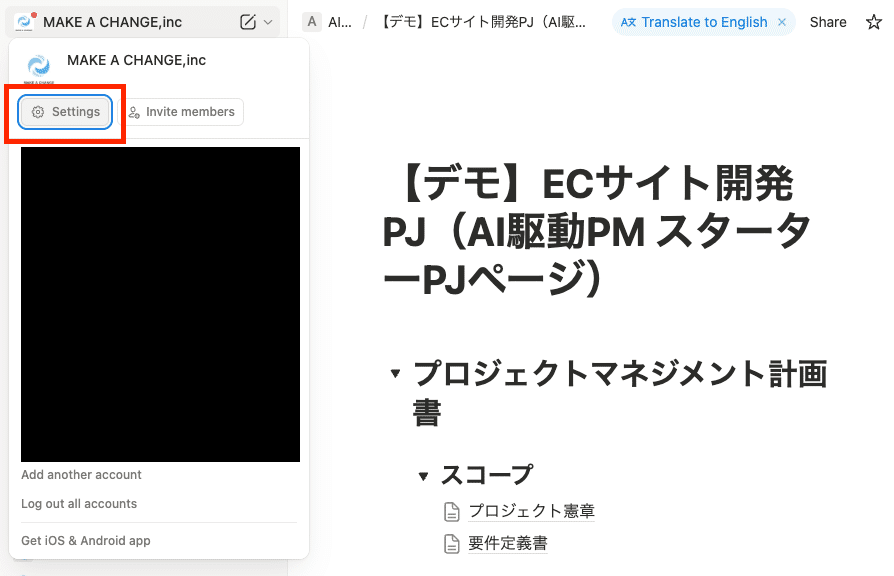
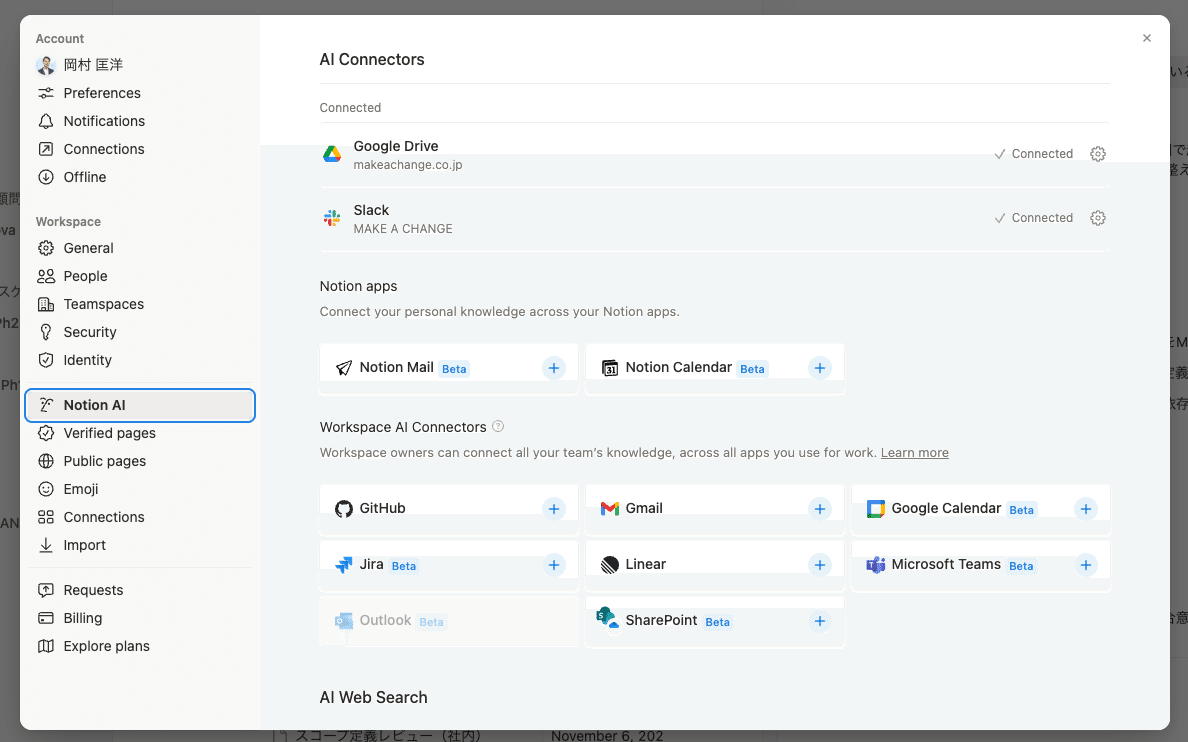
SlackやGitHub、Gmailなど普段使っているツールと連携を完了させると、例えば以下のようにAIチャットに入力することでSlackの内容を考慮したAI駆動PMが可能です。
Slackの「#XXXX」チャンネルから今日確認・返信すべき内容を抽出して
連携できるツールに限りはありますが、主要なツールが多数含まれており、非常に手軽に連携できるのはNotionの大きな魅力の一つです。
【まとめ】AIと人間のPMの“協業”が当たり前になる未来
AI駆動PMの理想形は「全自動のプロジェクトマネジメント」ではありますが現時点では、AIと人間が協業する形が最適解です。
今回共有したNotionテンプレートは数千万〜1億円規模の案件を複数デリバリーした実績あるテンプレートですので是非ご活用ください。
(※エンジニアチームはこれと別でJiraやAsanaなどで開発タスクを管理しています)
AI駆動PM テンプレートPJページ
AI駆動PM テンプレートPJページ | Notion プロジェクトマネジメント計画書 make-a-change.notion.site
【デモ】ECサイト開発PJ(AI駆動PM テンプレートPJページ準拠)
【デモ】ECサイト開発PJ(AI駆動PM テンプレートPJページ準拠) | Notion プロジェクトマネジメント計画書 make-a-change.notion.site
先日Cursor or CodexではじめるAI駆動PMという記事を公開したところ、多数の反響をいただくことができました。読んで下さった皆様ありがとうございます。
本記事で紹介したNotion AI手法に加えて、「Cursor / CodexではじめるAI駆動PM」もぜひご覧ください。https://note.com/embed/notes/na2d8a9fd4ac1
【宣伝】
株式会社MAKE A CHANGEではAI駆動PM(プロジェクトマネージメント)の推進を行っています。
既存ツール(Notion AI、Cursor、Codexなど)を生かしたAI駆動PMの導入はもちろん、それらで補えない部分をカバーする「独自のAI駆動PMツール」の開発も行っており個社カスタマイズにも対応しております。
ご興味ありましたらぜひお気軽にご相談ください。
ホームページのお問い合わせやXのDMやリプでも対応いたします。
ホーム OUR SERVICE AIシステム・アプリ開発 AIプロフェッショナルのチームを有しており、生成A […] makeachange.co.jp